Blanco y Negro
Guardar portal
Portales cautivos Wi-Fi con video publicitario forzado. Tus visitantes ven tu anuncio completo y dejan su correo antes de navegar.
Otros proveedores solo te dan una clave de Wi-Fi. Elipgo Technology convierte cada conexión en una oportunidad de marketing — el visitante no entra a internet hasta ver tu video completo.
El visitante ve el video completo. No se puede saltar, pausar, adelantar ni cerrar. Tu mensaje siempre llega entero.
Cada persona deja su correo para conectarse. Construyes una lista de contactos real, descargable a Excel.
El visitante solo escribe su correo y mira. Sin apps, sin registros largos. Tú no tocas nada después.
Estas son capturas reales del portal de demostración que ya está en línea.
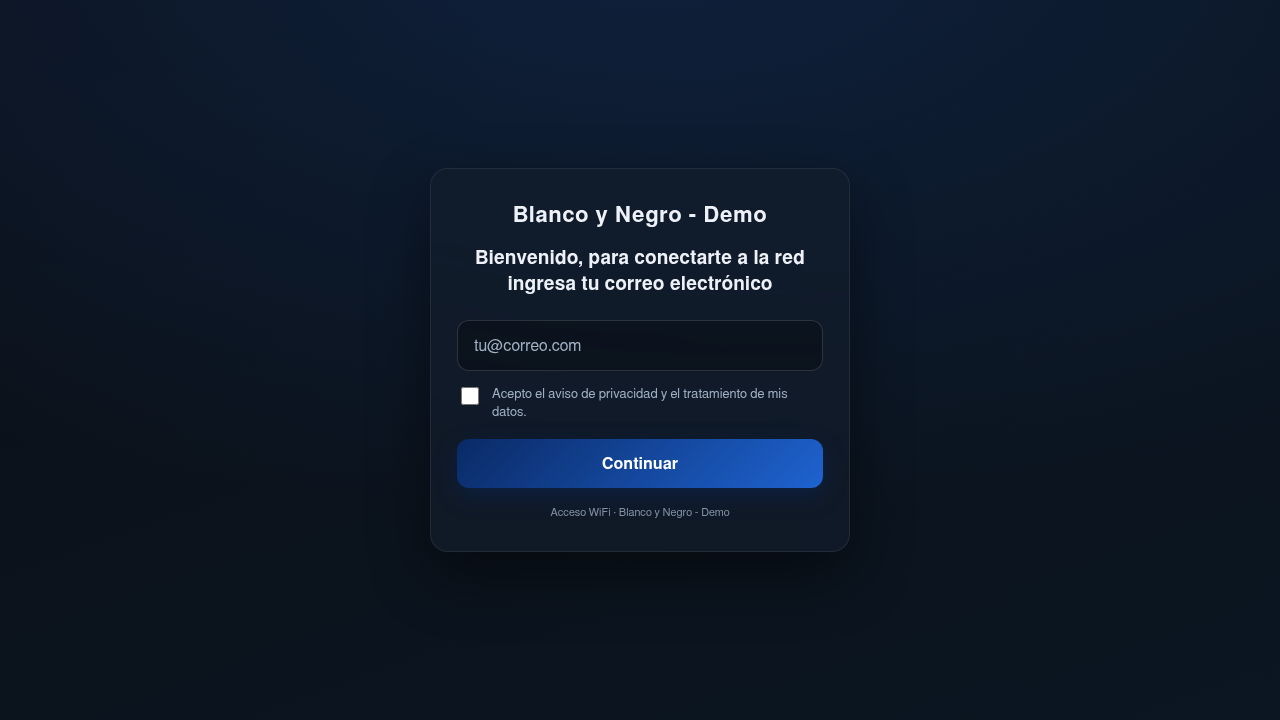
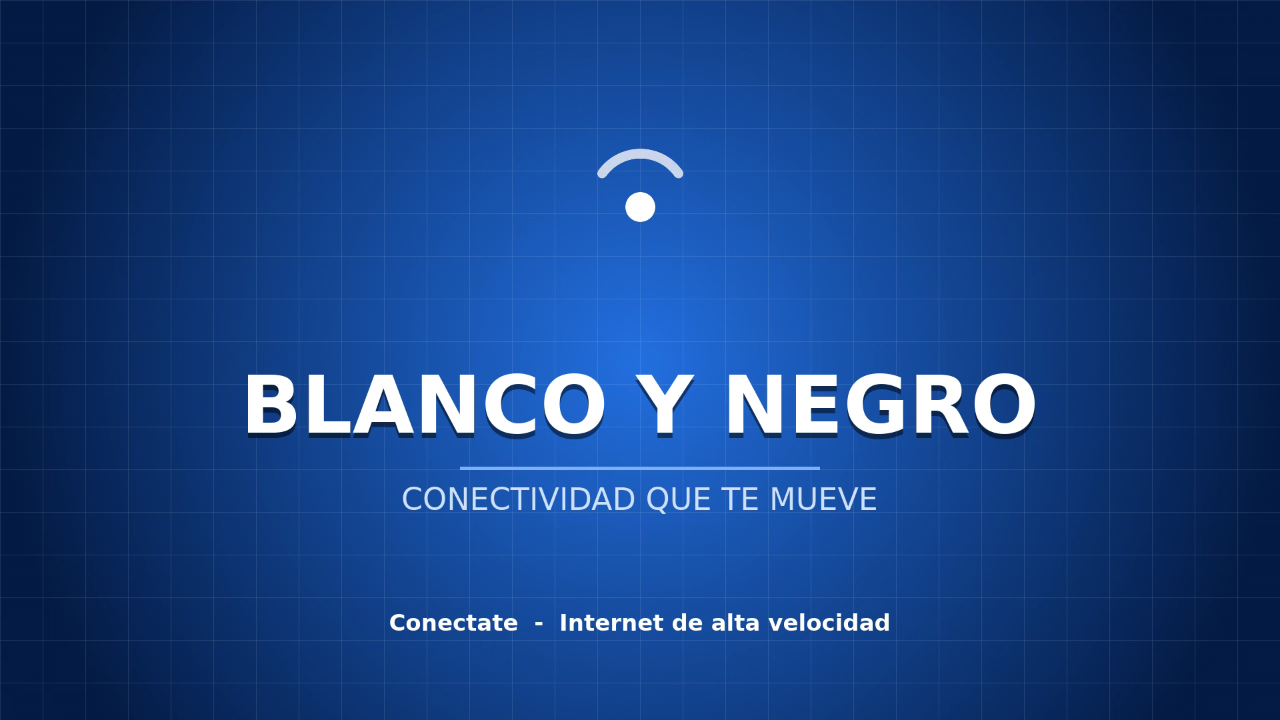
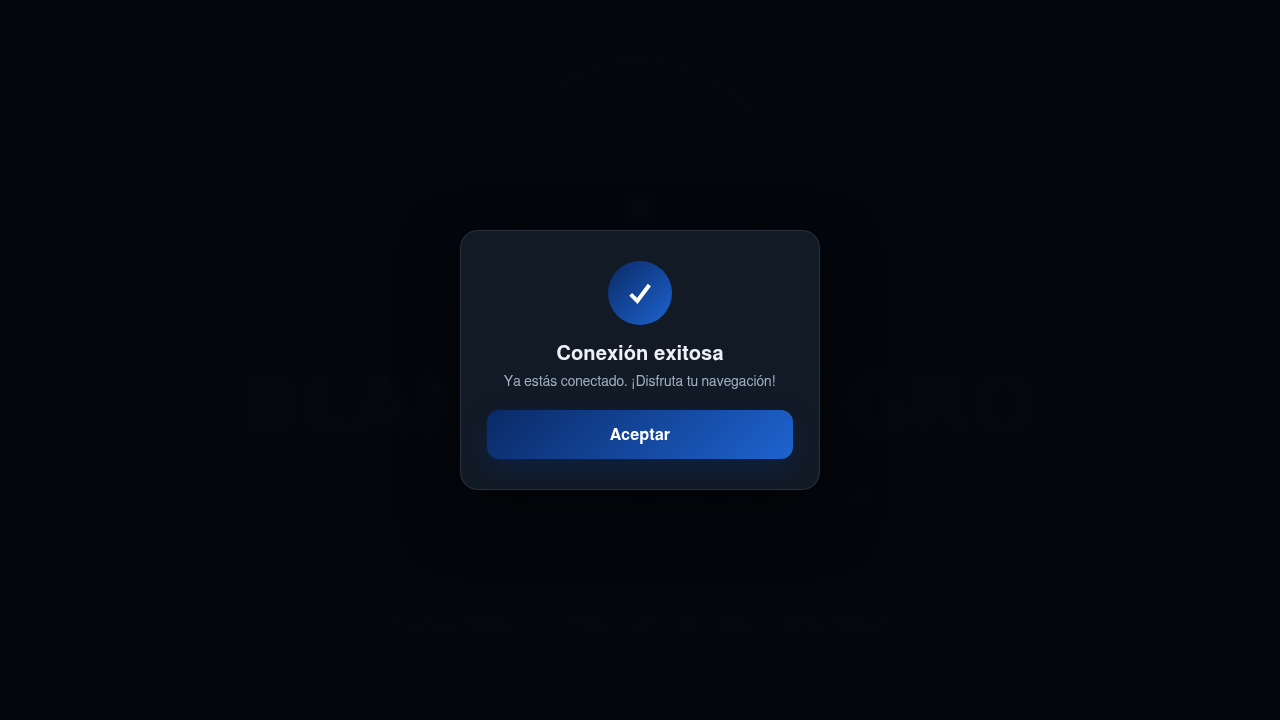
Aquí está la diferencia. Tras dejar su correo, el visitante ve tu anuncio en MP4 reproducido a pantalla completa. Y termina de verlo sí o sí.
No existe el botón de "saltar anuncio". Ve el video de principio a fin.
Sin controles de reproducción. El tiempo corre completo, sin trucos.
No hay cómo cerrar la ventana ni regresar. La única salida es terminar el video.
Solo cuando el video acaba, el sistema le concede el acceso a la red.
Logo, colores, textos e imagen de fondo de cada empresa. Todo es parametrizable, y se ve perfecto en cualquier dispositivo.
Subes el logotipo y la imagen de fondo de la empresa. La bienvenida luce como su propia página.
Eliges la paleta y escribes los copys: el mensaje de bienvenida y el botón. En las palabras del cliente.
El portal es responsive: se adapta solo a computadora, celular o tablet, sin que muevas un dedo.
Es un generador tipo WordPress o Wix. Desde un solo panel creas un portal para cada empresa o local, con su propio diseño y video.
Edita el branding cuando quieras: cambias colores o logo, guardas, y el portal se actualiza al instante. Un solo panel administra todos tus portales.
Acceso con tu usuario y contraseña.
Escribe el nombre del negocio. El panel le genera su dirección automática.
Arrastra el logotipo de la empresa. Aparecerá en la pantalla de bienvenida del visitante.
Selecciona los colores de marca. Todo el portal se pinta solo con esa paleta.
El mensaje de bienvenida y el texto del botón. En palabras de tu cliente.
Carga el anuncio en formato MP4. Ese es el video que verán forzosamente.
Listo. El portal queda activo en su dirección, sin programar nada.
Al crear un portal se aprovisiona solo un subdominio único. No instalas nada, no configuras DNS: el panel lo hace por ti.
Cada portal vive en su propia dirección, lista para pegar en el router.
Corre en infraestructura serverless. No hay servidor que prender, mantener ni actualizar.
El portal está en línea 24/7. No depende de que tu laptop esté encendida.
Dos tipos de cuenta: administradores que trabajan en equipo, y clientes que solo ven lo suyo.
Cada administrador ve y gestiona todos los portales: crea, edita, gestiona cuentas y descarga Excel. El trabajo es de todo el equipo.
Desde el panel agregas cuentas de administrador con correo y contraseña, cuando crezca tu equipo. Sin límites.
La empresa final entra con su cuenta y ve únicamente su portal: sus estadísticas y sus correos. Nunca ve los de otros clientes.
El administrador hace todo. El cliente solo consulta y descarga su Excel de correos. Cada quien ve lo que le toca.
Le entregas una cuenta a la empresa y ellos mismos descargan sus correos. El Excel lo generan tanto tu cliente como tú desde el panel de administrador.
Entra con su correo y contraseña y accede únicamente a su portal y sus datos.
Elige "de cuándo a cuándo" y descarga el archivo .xlsx con los correos capturados.
Desde tu panel de administrador descargas el mismo Excel por fechas, de cualquier portal.
El cliente consulta y descarga; el branding y el video solo los cambias tú.
No solo das Wi-Fi: ves cuánta gente avanza en cada paso, con su porcentaje de conversión.
Llegadas → correo → video iniciado → video completo → conectado, con sus porcentajes.
Sistema operativo y navegador de cada visitante: Android, iPhone, Chrome, Safari…
Cada conversión suma a tu lista de contactos, lista para exportar a Excel.
Cada acción importante deja rastro, con quién la hizo y cuándo. Cero sorpresas.
Queda anotado quién dio de alta cada portal y la fecha exacta de creación.
Cada cambio de branding o textos muestra el autor y la última edición.
El alta de cada acceso queda en el historial: "Creado por… · Última edición…".
Esto se configura una vez por router. Después, el portal funciona solo.
Desde el panel del router TP-Link.
La sección de autenticación del Wi-Fi.
Elige el modo de enlace externo.
La dirección que te dio el dashboard.
Un usuario y clave que permite al portal dar el acceso a internet.
Conéctate al Wi-Fi y comprueba el flujo completo.
Cuatro cosas y estás listo para crear un portal completo.
No. El portal vive en la nube (serverless) y está siempre disponible. Tú no mantienes ni enciendes nada.
Sí. El portal se adapta solo a cualquier pantalla: Android, iPhone, tablet o laptop.
Cuando quieras. Entras al panel, lo editas y guardas. El portal se actualiza al instante.
Tú. El definitivo lo cargas desde el panel. Para empezar puedes usar uno de prueba.
Sí. Con su cuenta entra, elige el rango de fechas y descarga el Excel él mismo, sin pedírtelo.
Correcto. No hay botón de saltar, pausar ni cerrar. El internet llega solo al terminar el video.
Entra en app.elipgotechnologyportalcautivo.com con cualquiera de estas cuentas y compara las dos vistas. Ambas pueden descargar el Excel de correos.
Correo: admin-demo@blancoynegromasivo.com
Contraseña: AdminBYN2026
Crea y edita portales, gestiona cuentas, ve todas las métricas y descarga el Excel de correos de cualquier portal.
Correo: demo@blancoynegromasivo.com
Contraseña: DemoBYN2026
Ve únicamente su portal: estadísticas y descarga el Excel de correos por rango de fechas.
El demo ya está en vivo. Ábrelo, deja un correo y mira el flujo completo de principio a fin.